
PPT 演示文稿
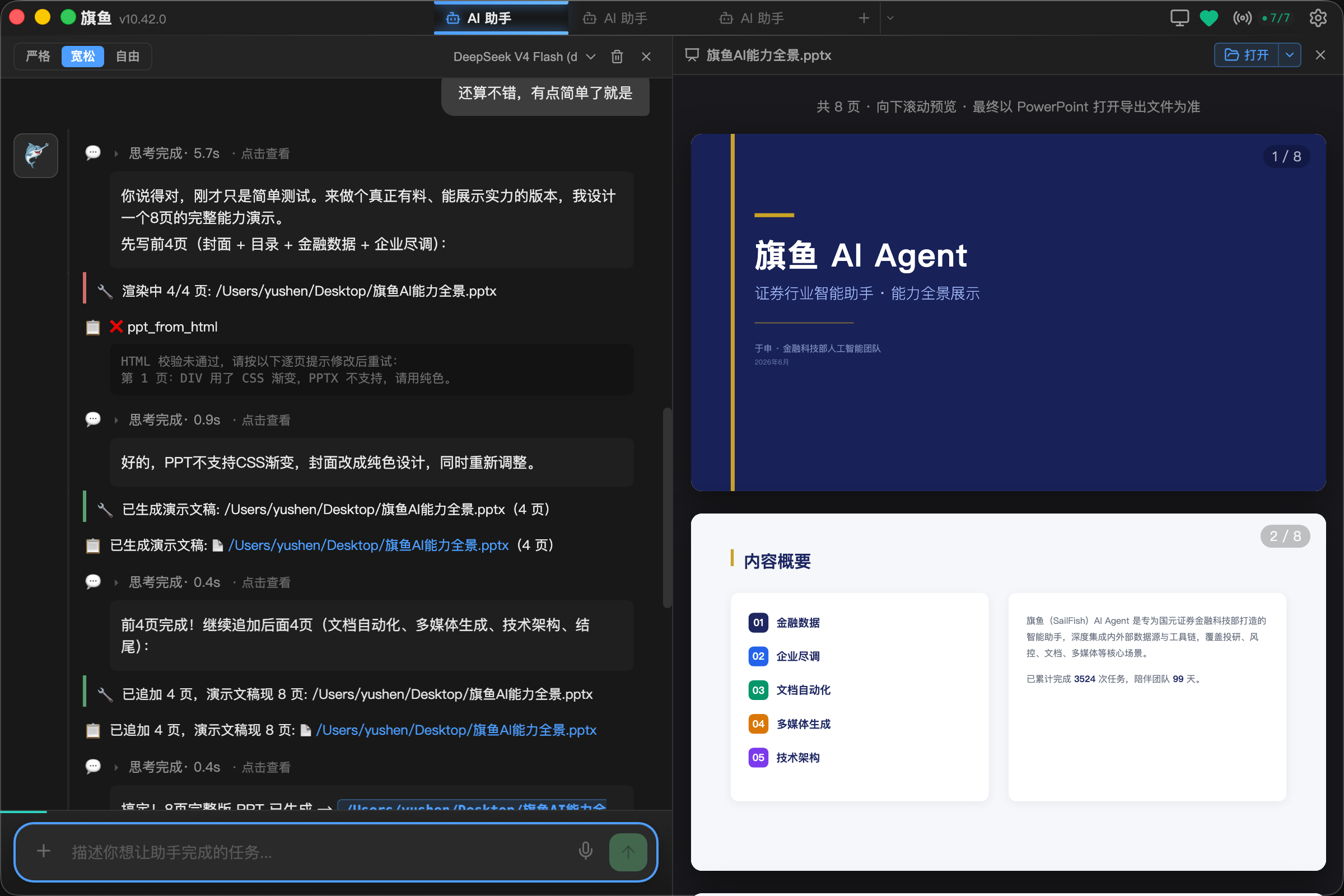
旗鱼的 AI Agent 可以帮你生成原生可编辑的 PowerPoint 文件(.pptx)。你只需要描述内容和风格,AI 会自动排版、渲染并导出成品——文字在 PowerPoint 里可以直接改,不用对着一张「死图」重做。
快速上手
直接告诉 AI 你需要什么演示文稿:
帮我做一份 8 页的产品介绍 PPT,16:9 宽屏,
包含封面、市场痛点、产品方案、核心功能和总结页
把刚才的服务器巡检结论做成 5 页汇报幻灯片,保存到桌面 report.pptx
AI 会逐页渲染、在 Canvas 面板实时预览,完成后告诉你 .pptx 的保存路径。
和其他工具的区别
| 特点 | 说明 |
|---|---|
| 原生可编辑 | 导出标准 .pptx,文字、列表、色块、图片都是 PPT 原生元素,可在 PowerPoint / Keynote 继续编辑 |
| 浏览器排版 | 每页 HTML 由本机 Chrome/Edge 真实渲染,布局准确,避免 AI 手算坐标导致重叠 |
| Canvas 预览 | 生成过程中在助手 Canvas 面板逐页预览,支持打开文件或在文件夹中显示 |
| 流式进度 | 显示「渲染中 i/N 页」,长 deck 不再干等 |
| 逐页追加 | 长演示文稿可分多次生成,新页追加到同一文件,避免单次输出被截断 |
支持的页面元素
AI 创建的幻灯片支持常见排版元素:
| 元素 | 说明 |
|---|---|
| 标题与正文 | <h1>–<h6>、<p> 段落,支持粗体、斜体、下划线 |
| 项目符号 | 有序 / 无序列表 |
| 卡片色块 | 带背景色、圆角、边框的 <div> 形状 |
| 图片 | 本地图片路径;图表可先由 chart 技能生成 PNG 再嵌入 |
| 画幅 | 16:9 宽屏(默认)或 4:3 标准 |
使用场景
工作汇报
根据这周的 Git 提交记录,帮我做一份 6 页周报 PPT,
包含:本周完成事项、代码统计、遇到的问题、下周计划
把服务器 CPU、内存、磁盘的使用情况整理成 4 页运维汇报幻灯片
产品演示
做一份 10 页的产品路演 PPT,面向投资人,
风格简洁专业,包含市场机会、产品亮点、商业模式和团队介绍
培训材料
帮我做一份 Git 入门培训 PPT,大约 12 页,
每页讲一个核心概念,配上示例命令
追加长 deck
如果演示文稿页数较多,可以分多次生成:
继续往 demo.pptx 后面追加 5 页,内容是技术架构详解
AI 会读取已有 deck 的配置,把新页追加到末尾并重新导出完整文件。
使用要求
- 本机浏览器:需安装 Chrome、Edge 或 Chromium(与浏览器技能相同,用于 headless 渲染)
- 运行模式:适用于本地终端和 AI 助手模式;渲染在本机完成,不支持 SSH 远程服务器上生成 PPT
- 页数建议:单次任务建议不超过 50 页
文件位置与获取
生成的 .pptx 默认保存在 Agent 工作区或你指定的路径。获取方式:
| 方式 | 操作 |
|---|---|
| Canvas 预览 | 生成时在助手 Canvas 面板逐页查看,点击「打开」或「在文件夹中显示」 |
| 查看路径 | 让 AI 告诉你文件保存位置 |
| 发送到 IM | 让 AI 把文件发送到钉钉/飞书/企微/Slack |
| 移动文件 | 让 AI 移动到指定位置(如桌面) |
常用命令:
把刚才生成的 PPT 移动到我的桌面
把这份演示文稿通过飞书发给我
与 Word、Excel 配合
旗鱼还支持 Word 和 Excel 文档处理:
- Word:报告、方案、纪要等长文文档
- Excel:数据统计与表格分析
读取 sales.xlsx 中的季度数据,生成一份 8 页业绩分析 PPT
把这份 Word 报告的核心要点提炼成 5 页汇报幻灯片